
Cách dùng Funny Time để tổng kết công việc cuối tuần và xuất timesheet
Bài viết hướng dẫn cách dùng Funny Time vào cuối tuần để xem lại log công việc, lọc theo khoảng ngày, kiểm tra tổng giờ, rà soát mô tả task và xuất CSV/Excel làm timesheet hoặc báo cáo cá nhân
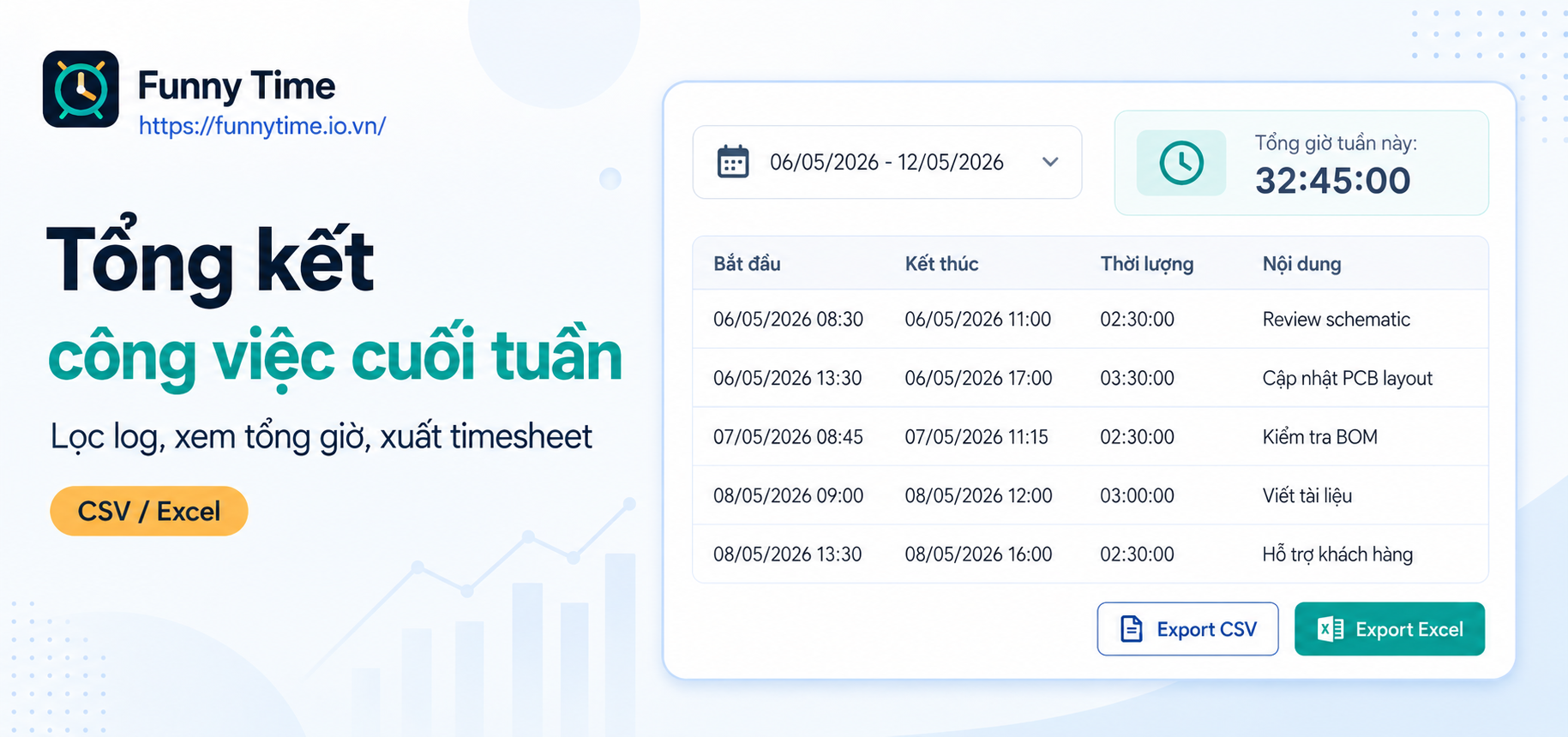 Cuối tuần là lúc nhiều người mới ngồi lại để tổng hợp xem mình đã làm gì trong 5 đến 7 ngày vừa qua. Vấn đề là khi đợi đến cuối tuần hoặc tệ hơn là cuối tháng, việc nhớ lại chính xác từng đầu việc, thời lượng và các khoảng gián đoạn thường không còn dễ nữa. Bạn có thể nhớ mình đã làm review schematic, cập nhật PCB layout hay hỗ trợ khách hàng, nhưng rất khó ghép lại thành một bức tranh rõ ràng về thời gian đã dùng.
Với người làm freelance, kỹ sư kỹ thuật, nhân sự hỗ trợ, sinh viên làm đồ án hoặc nhóm nhỏ cần báo cáo thời gian minh bạch, việc tổng kết cuối tuần sẽ nhẹ hơn nhiều nếu log công việc được ghi đều trong ngày. Funny Time phù hợp với nhu cầu đó: một công cụ timer online đơn giản để ghi log giờ làm rõ ràng, xem lại lịch sử công việc, lọc theo thời gian và xuất timesheet dưới dạng CSV hoặc Excel.
Bài viết này hướng dẫn cách dùng Funny Time để tổng kết công việc cuối tuần theo quy trình thực tế: ghi log hằng ngày, lọc đúng tuần cần xem, rà lại tổng giờ, chỉnh mô tả task cho dễ hiểu và xuất file để lưu hoặc gửi báo cáo.
Vì sao nên tổng kết log công việc vào cuối tuần?
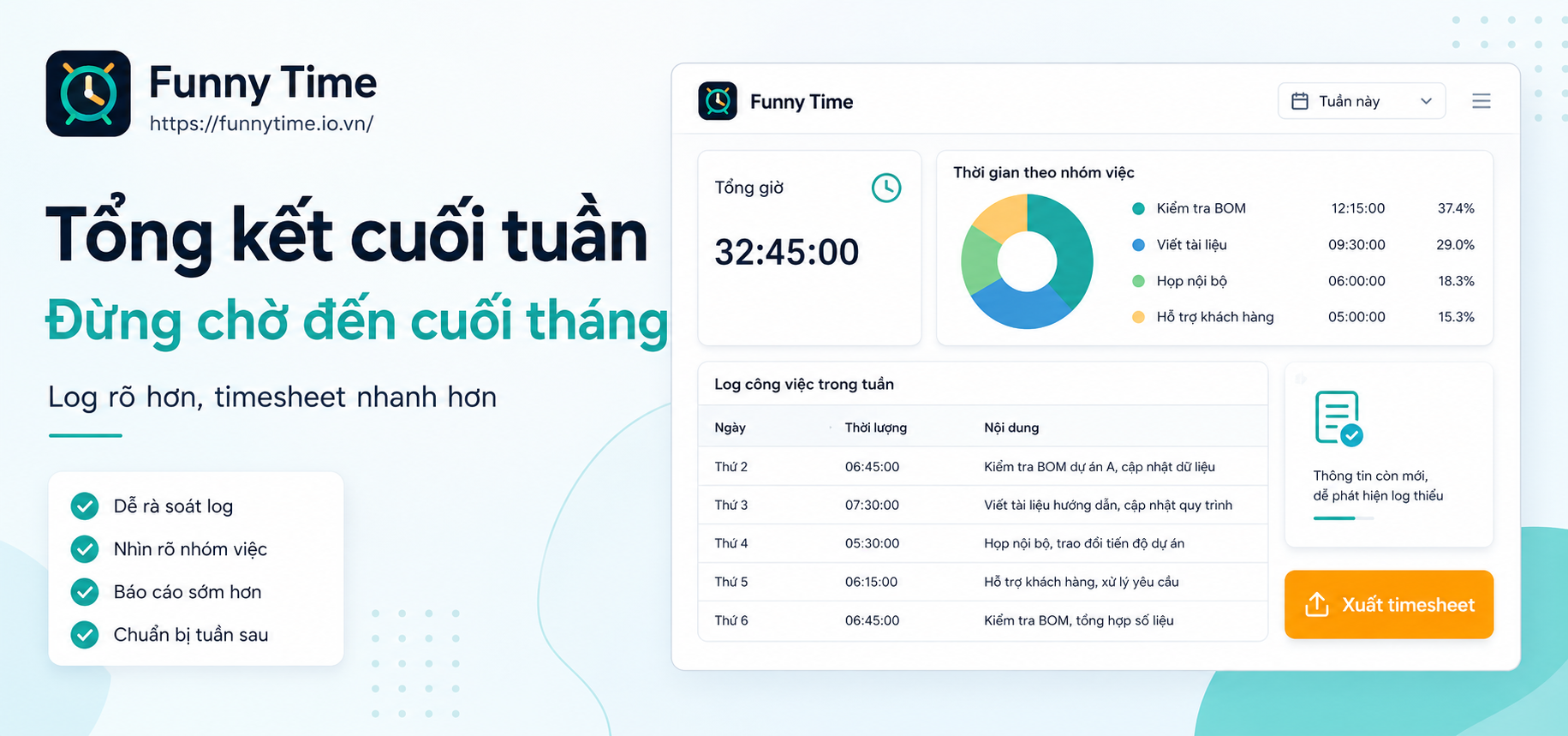 Nhiều người có thói quen dồn việc tổng hợp vào cuối tháng vì nghĩ như vậy sẽ tiết kiệm thời gian. Thực tế, đây lại là cách dễ làm mất chi tiết nhất. Sau vài tuần, bạn rất khó nhớ chính xác một buổi chiều hôm đó dùng để kiểm tra BOM, viết tài liệu hay bị ngắt quãng bởi các cuộc họp nội bộ ngắn.
Tổng kết vào cuối tuần có vài lợi ích rất rõ:
- Thông tin còn mới, dễ phát hiện log nào thiếu hoặc mô tả chưa rõ.
- Bạn nhìn ra được tuần đó thời gian đang dồn vào nhóm việc nào.
- Lập timesheet nhanh hơn vì không cần nhớ lại từ nhiều nguồn.
- Nếu làm việc với khách hàng hoặc cần báo cáo nội bộ, bạn có bản ghi rõ ràng sớm hơn.
- Bạn dễ điều chỉnh cách làm việc cho tuần sau, thay vì chờ đến cuối tháng mới nhận ra vấn đề.
Nói ngắn gọn, tổng kết cuối tuần là một điểm kiểm tra vừa đủ gần để dữ liệu còn chính xác, vừa đủ xa để bạn thấy được nhịp làm việc của cả tuần.
Bước 1: Ghi log đều trong từng ngày làm việc
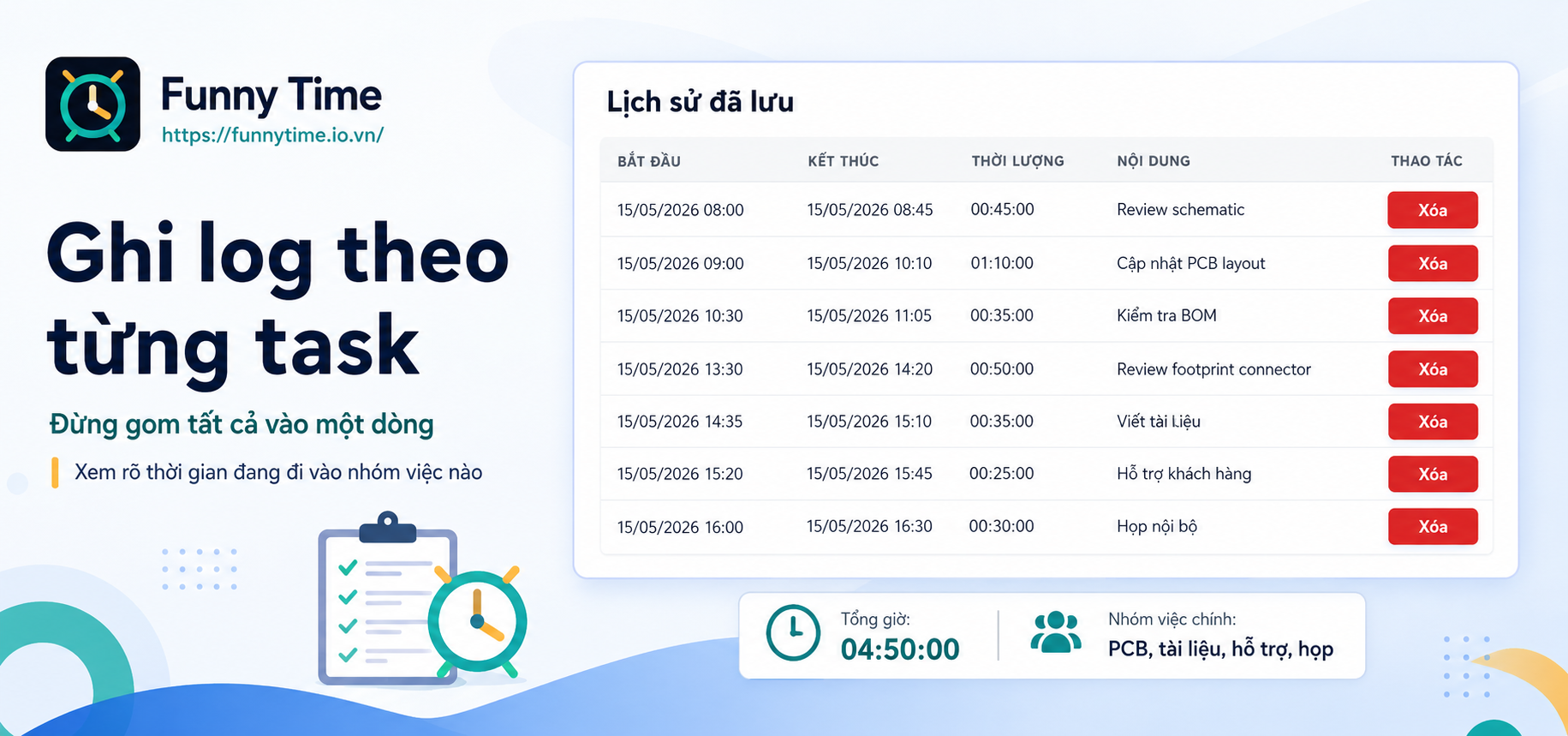 Muốn cuối tuần tổng kết nhanh, điều quan trọng nhất không nằm ở bước xuất file mà nằm ở cách bạn ghi log trong tuần. Nếu log được cập nhật đều trong ngày, cuối tuần gần như chỉ còn là bước rà soát và sắp xếp lại.
Với Funny Time, cách dùng phù hợp là ghi từng khoảng làm việc theo task thực tế thay vì gom nhiều việc vào một dòng chung chung. Ví dụ, thay vì ghi một mục như “làm dự án PCB”, bạn nên tách thành các phần cụ thể hơn như:
- Review schematic
- Cập nhật PCB layout
- Kiểm tra BOM
- Review footprint connector
- Viết tài liệu
- Hỗ trợ khách hàng
- Họp nội bộ
Lợi ích của việc ghi tách như vậy là đến cuối tuần, bạn không chỉ biết tổng số giờ đã làm mà còn biết thời gian đang đi vào nhóm việc nào. Điều này đặc biệt hữu ích với kỹ sư, freelancer và nhân sự hỗ trợ, vì công việc thường bị chia nhỏ và gián đoạn nhiều lần trong ngày.
Ghi đều giúp giảm việc “nhớ lại bằng trí nhớ”
Một trong những sai lệch phổ biến nhất khi làm timesheet là điền dựa trên cảm giác. Bạn có thể nghĩ mình đã dành “gần cả ngày” để viết tài liệu, nhưng thực tế một phần thời gian đã bị cắt nhỏ bởi trao đổi nhanh, họp nội bộ hoặc hỗ trợ một yêu cầu gấp.
Khi ghi log đều trong ngày, Funny Time đóng vai trò như một nhật ký thời gian đơn giản. Đến cuối tuần, bạn không phải đoán nữa mà chỉ cần xem lại dữ liệu đã có sẵn.
Bước 2: Lọc lịch sử theo khoảng ngày cần tổng kết
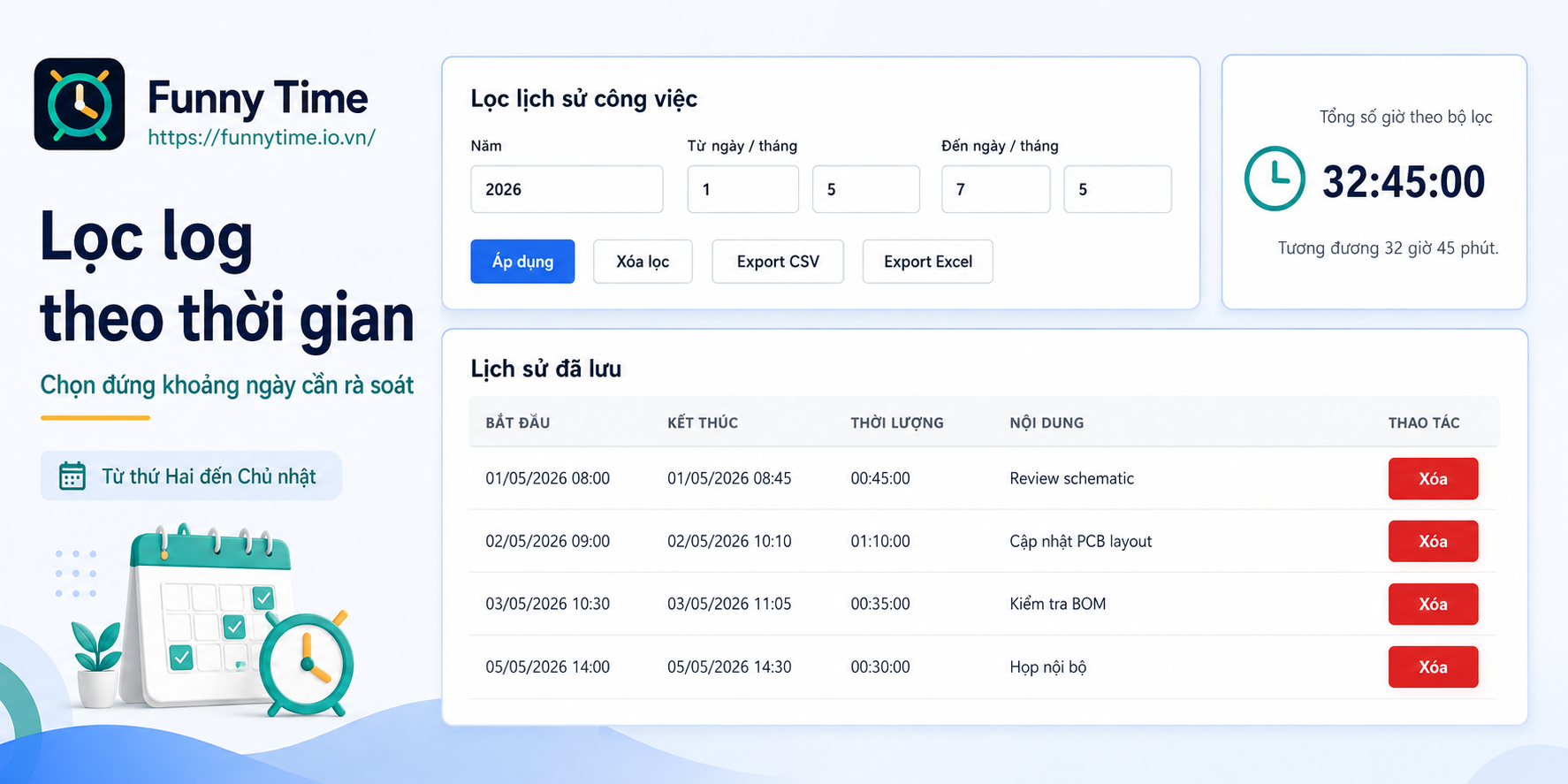 Sau khi đã có log trong tuần, bước tiếp theo là dùng bộ lọc theo khoảng ngày để xem đúng giai đoạn cần tổng kết. Đây là thao tác quan trọng vì nếu xem toàn bộ lịch sử, bạn rất dễ bị lẫn giữa công việc của tuần này và tuần trước.
Với Funny Time, bạn có thể lọc log theo thời gian để tập trung vào đúng khoảng ngày mình cần rà soát. Ví dụ:
- Từ thứ Hai đến Chủ nhật của tuần hiện tại
- Từ ngày 01 đến ngày 07 nếu bạn báo cáo theo tuần cố định
- Một khoảng ngày riêng theo yêu cầu của khách hàng hoặc nội bộ
Lợi ích thực tế của bộ lọc này là giúp bạn kiểm tra công việc trong đúng bối cảnh. Nếu bạn là freelancer, bạn có thể lọc riêng từng tuần để chuẩn bị timesheet gửi khách hàng. Nếu bạn là kỹ sư hoặc nhân sự kỹ thuật, bạn có thể nhìn lại timeline công việc của một giai đoạn cụ thể mà không bị nhiễu bởi các log cũ.
Khi nào nên lọc theo tuần thay vì theo tháng?
Trong đa số trường hợp, lọc theo tuần dễ kiểm soát hơn vì khối lượng dữ liệu vừa đủ để rà soát. Bạn có thể đọc lại từng task, thấy các khoảng gián đoạn và phát hiện chỗ nào cần chỉnh mô tả. Nếu để đến cuối tháng mới lọc, lượng log sẽ dài hơn nhiều và việc kiểm tra lại sẽ mất thời gian hơn đáng kể.
Bước 3: Xem lại tổng giờ và các nhóm công việc chính
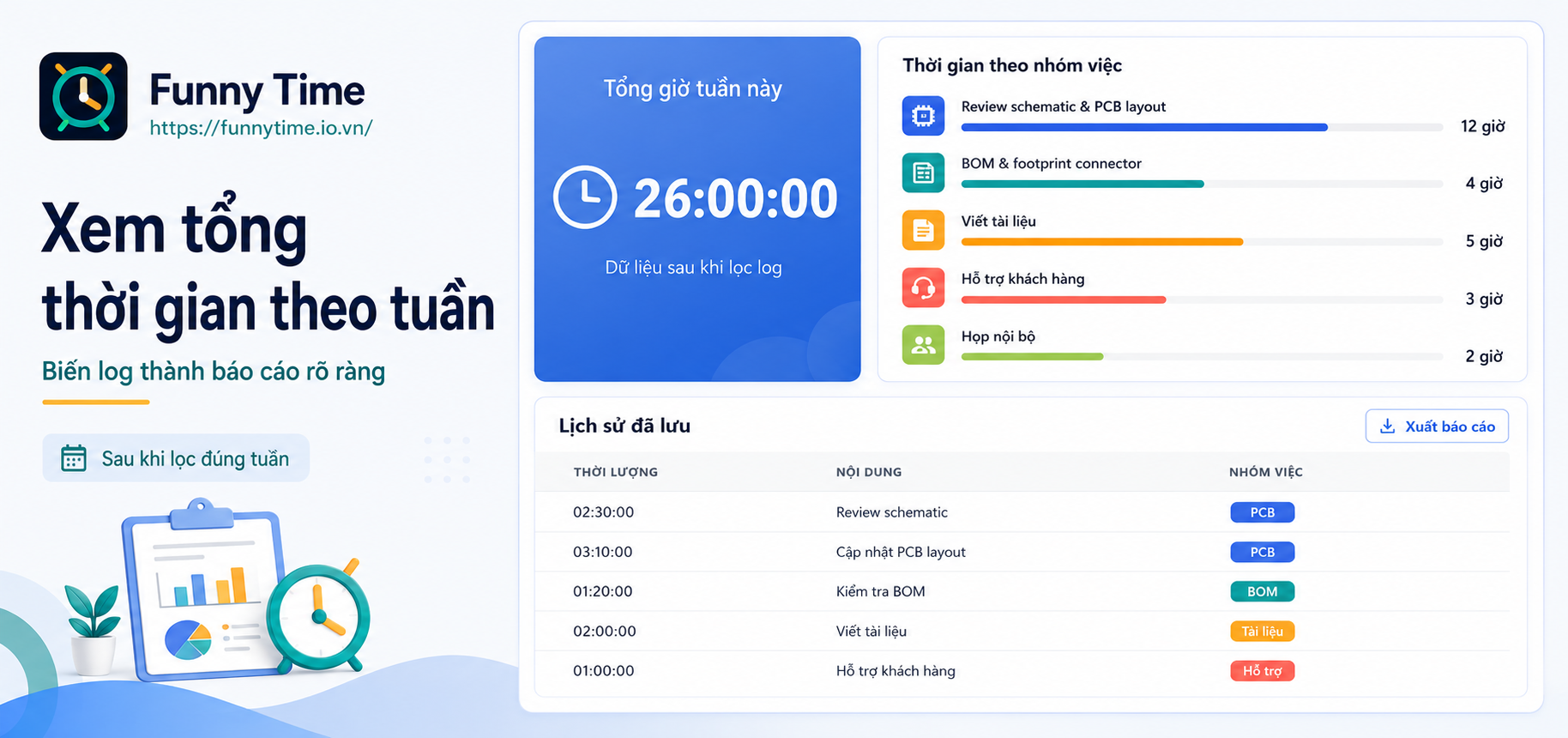 Khi đã lọc đúng tuần, bước tiếp theo là xem tổng thời gian đã ghi và đối chiếu với những nhóm việc chính trong tuần đó. Đây là phần giúp bạn biến dữ liệu log thành thông tin có thể dùng để báo cáo hoặc tự đánh giá.
Ví dụ, sau khi xem lại một tuần làm việc, bạn có thể nhận ra:
- 12 giờ cho review schematic và cập nhật PCB layout
- 4 giờ cho kiểm tra BOM và review footprint connector
- 5 giờ cho viết tài liệu
- 3 giờ cho hỗ trợ khách hàng
- 2 giờ cho họp nội bộ và các trao đổi ngắn
Dù số liệu thực tế của mỗi người sẽ khác nhau, cách nhìn này giúp bạn trả lời những câu hỏi rất thực tế:
- Tuần này phần lớn thời gian đi vào sản xuất, hỗ trợ hay tài liệu?
- Có quá nhiều thời gian bị chia nhỏ bởi các việc ngắt quãng không?
- Mô tả log hiện tại đã đủ rõ để người khác đọc và hiểu chưa?
Với nhóm nhỏ hoặc người làm việc độc lập, việc xem tổng giờ theo tuần còn giúp phát hiện sự chênh lệch giữa cảm giác bận và dữ liệu thực tế. Có những tuần tưởng như làm rất nhiều, nhưng khi nhìn lại log, bạn thấy thời gian bị phân mảnh bởi các việc ngắn nhiều hơn mình nghĩ.
Bước 4: Kiểm tra mô tả task trước khi xuất file
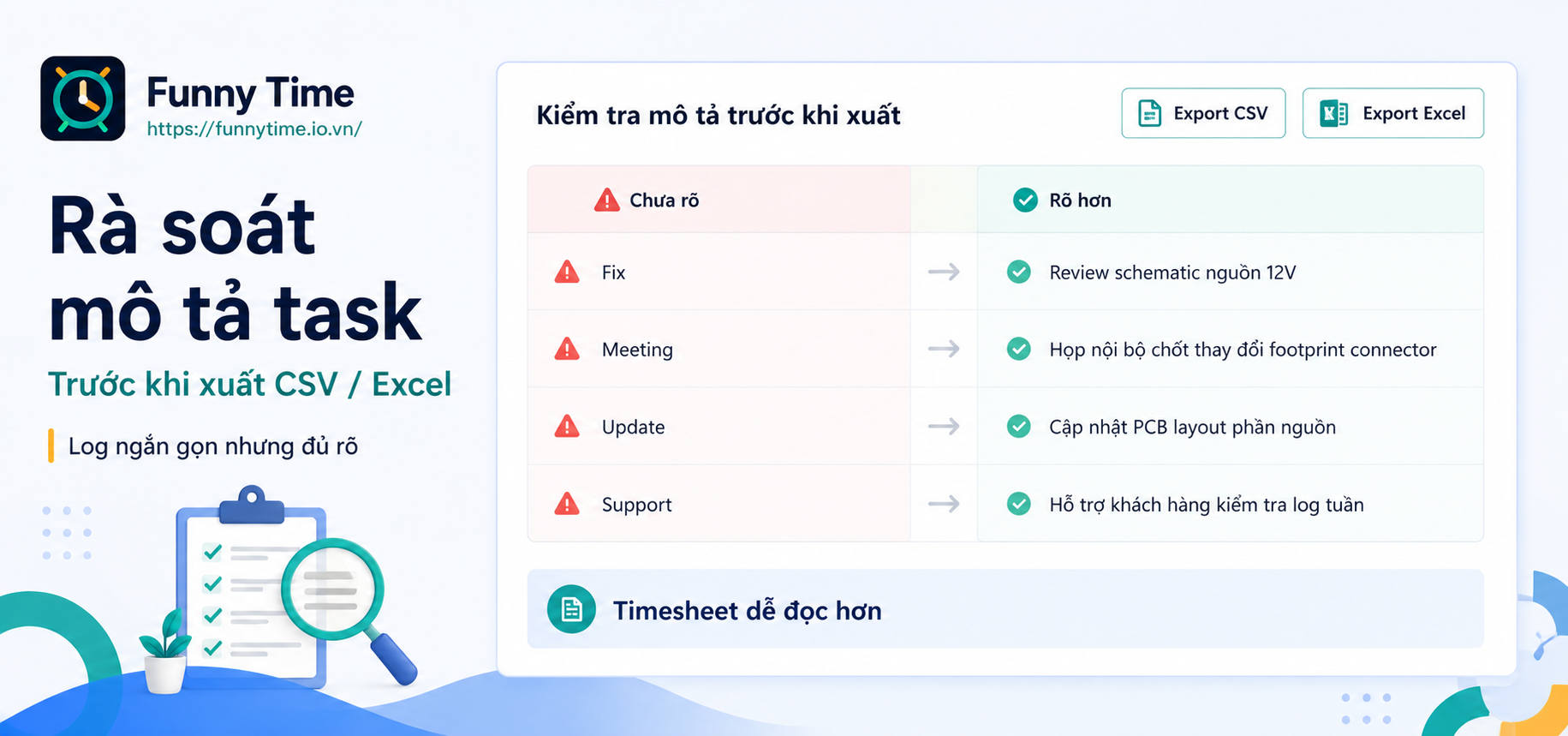 Trước khi xuất CSV hoặc Excel, nên dành vài phút để rà soát lại mô tả từng task. Đây là bước nhỏ nhưng ảnh hưởng trực tiếp đến việc file timesheet có dễ đọc hay không.
Một log tốt không cần quá dài, nhưng nên đủ rõ để sau này bạn hoặc người nhận báo cáo hiểu được công việc đã làm. Chẳng hạn:
- “Fix” là quá ngắn và khó hiểu.
- “Review schematic nguồn 12V” rõ hơn nhiều.
- “Meeting” khá mơ hồ.
- “Họp nội bộ chốt thay đổi footprint connector” hữu ích hơn khi xem lại.
Lợi ích của việc rà mô tả trước khi xuất file:
- File timesheet dễ đọc hơn khi gửi khách hàng hoặc quản lý.
- Bạn không phải giải thích lại từng dòng sau khi đã xuất báo cáo.
- Dữ liệu lưu trữ về sau có giá trị hơn khi cần tra cứu.
Nên sửa gì khi rà lại log?
Bạn không cần viết lại toàn bộ. Chỉ cần tập trung vào 3 điểm:
- 1. Đổi các mô tả quá ngắn thành mô tả có ngữ cảnh.
- 2. Tách các log gộp nhiều việc không liên quan nếu cần.
- 3. Giữ cách đặt tên tương đối nhất quán trong cả tuần.
Ví dụ, nếu một số dòng ghi “hỗ trợ khách”, một số dòng ghi “support” và một số dòng ghi “trả lời khách hàng”, bạn có thể chuẩn hóa lại để việc đọc báo cáo rõ ràng hơn.
Bước 5: Xuất CSV hoặc Excel để lưu timesheet
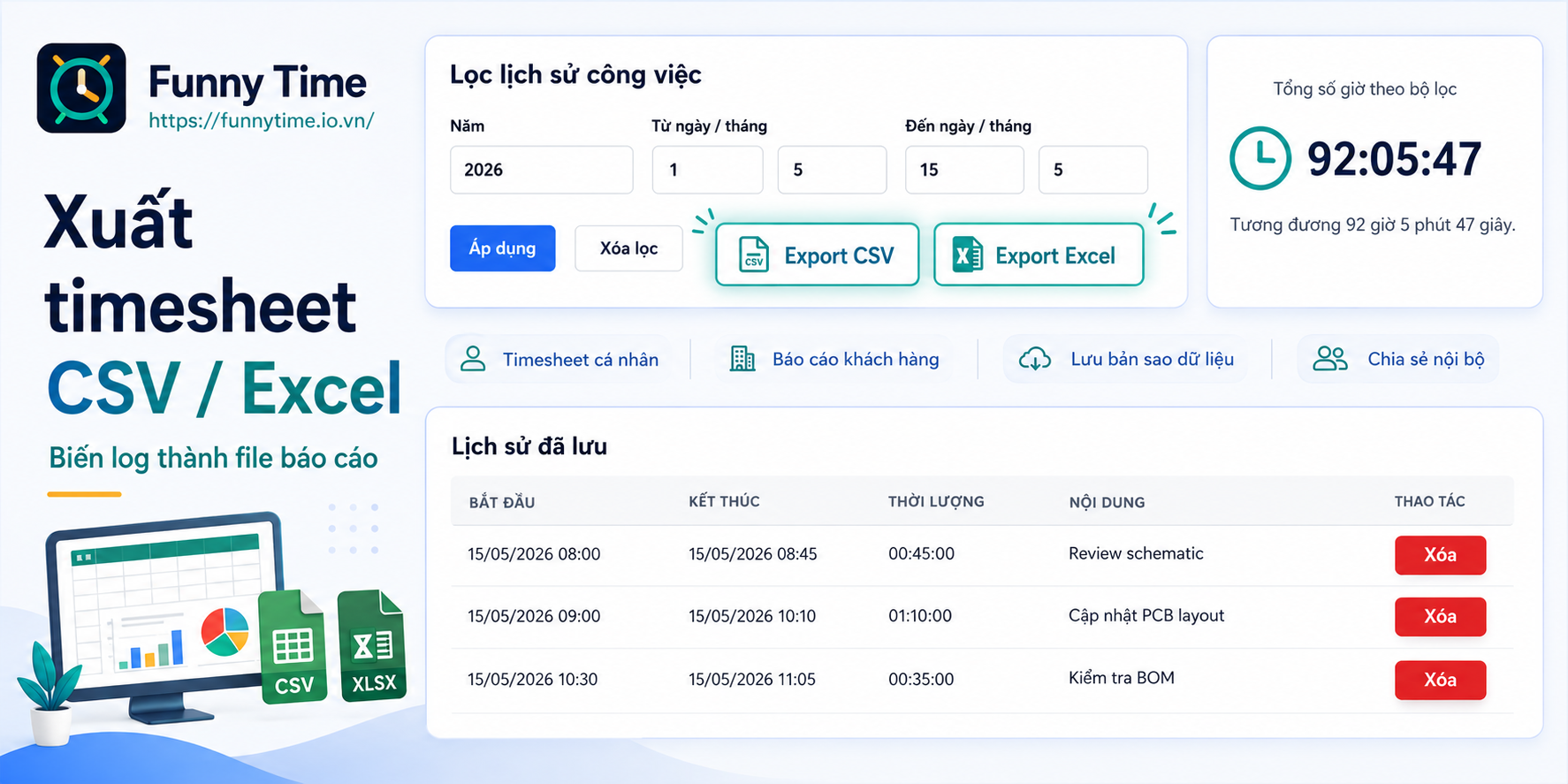 Sau khi đã kiểm tra log và tổng giờ, bạn có thể xuất dữ liệu dưới dạng CSV hoặc Excel từ Funny Time. Đây là bước biến nhật ký công việc thành một file có thể dùng ngay cho mục đích lưu trữ hoặc báo cáo.
Việc xuất file có vài ứng dụng thực tế rất phổ biến:
- Làm timesheet cá nhân theo tuần
- Gửi báo cáo công việc cho khách hàng
- Lưu bản sao dữ liệu để đối chiếu sau này
- Chia sẻ nội bộ trong nhóm nhỏ
- Tổng hợp tiếp trong bảng tính nếu cần định dạng riêng
Điểm quan trọng ở đây là Funny Time tập trung vào việc ghi log thời gian rõ ràng và xuất dữ liệu thuận tiện, thay vì cố trở thành một công cụ quản lý dự án phức tạp. Nếu nhu cầu của bạn là biết mình đã làm gì, trong khoảng nào và tổng cộng bao lâu, cách tiếp cận này thường thực tế hơn nhiều.
Ví dụ một tuần làm việc của kỹ sư PCB
Ví dụ dưới đây chỉ mang tính minh họa, quản trị viên nên rà lại trước khi đăng nếu muốn giữ nguyên chi tiết.
Một kỹ sư PCB trong tuần có thể ghi log như sau:
Thứ Hai đến Thứ Ba
- Review schematic cho board mới
- Cập nhật PCB layout theo góp ý
- Trao đổi ngắn với team cơ khí
Thứ Tư
- Kiểm tra BOM
- Review footprint connector
- Họp nội bộ để chốt thay đổi
Thứ Năm
- Viết tài liệu hướng dẫn kiểm tra
- Hỗ trợ khách hàng về câu hỏi kỹ thuật
Thứ Sáu
- Rà lại các task còn dở
- Tổng kết log theo khoảng ngày của cả tuần
- Kiểm tra tổng giờ và chỉnh mô tả task
- Xuất file CSV hoặc Excel làm timesheet
Nếu toàn bộ các phần này được ghi lại đều trong Funny Time, cuối tuần kỹ sư đó không cần ngồi ghép trí nhớ từ email, chat và lịch họp. Chỉ cần lọc đúng tuần, xem lịch sử, rà mô tả và xuất file là đã có một báo cáo đủ rõ để lưu hoặc gửi đi.
Kết luận
Tổng kết công việc cuối tuần không nên là một việc nặng đầu. Nếu bạn ghi log đều trong ngày, đến cuối tuần quy trình sẽ khá đơn giản: lọc đúng khoảng ngày, xem tổng giờ, rà lại mô tả task và xuất CSV hoặc Excel để làm timesheet.
Funny Time phù hợp với những ai cần một công cụ timer online gọn, rõ và thực tế cho việc ghi log thời gian làm việc. Nó không hướng tới quy trình quản lý dự án phức tạp, mà tập trung vào điều nhiều người thực sự cần: ghi nhận thời gian làm việc rõ ràng, xem lại lịch sử dễ dàng và xuất dữ liệu khi cần báo cáo.
Nếu bạn thường xuyên phải tổng hợp giờ làm theo tuần, đây là một cách đơn giản để giảm việc nhớ lại thủ công và giữ cho timesheet nhất quán hơn qua từng tuần.