
Cách đặt tên task để cuối tuần dễ xuất timesheet
Bài viết hướng dẫn cách đặt tên task rõ ràng khi ghi log công việc, giúp cuối ngày hoặc cuối tuần dễ đọc lại, lọc việc và xuất timesheet CSV/Excel ít phải chỉnh sửa
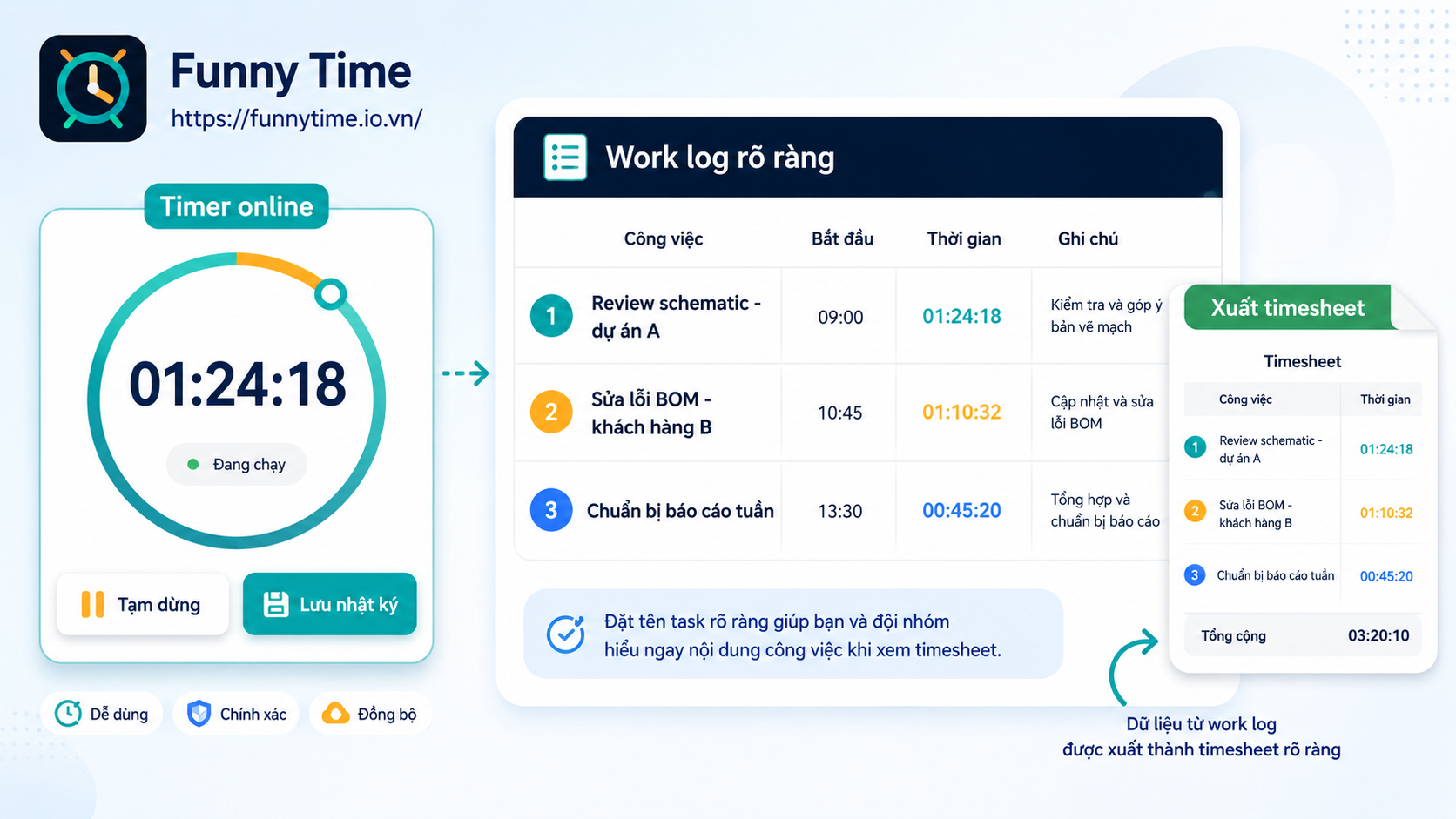 Cuối tuần, nhiều người mở lại danh sách log công việc và nhận ra vấn đề không nằm ở số giờ. Vấn đề nằm ở tên task. Có những dòng ghi "làm dự án", "sửa lỗi", "hỗ trợ khách", "check file" hoặc "meeting". Khi nhìn trong ngày thì còn đoán được, nhưng sau vài ngày, các tên này trở nên mơ hồ. Nếu cần xuất CSV hoặc Excel để gửi timesheet, bạn lại phải mất thêm thời gian dịch lại từng dòng.
Đặt tên task rõ ràng không phải là chuyện hình thức. Với freelancer, kỹ sư, sinh viên làm dự án hoặc nhân sự vận hành, tên task là phần giúp người đọc hiểu thời gian đó được dùng vào việc gì. Một tên tốt giúp bạn rà soát nhanh hơn, giải thích với khách hàng dễ hơn và giảm việc chỉnh sửa thủ công trước khi gửi báo cáo.
Bài viết này gợi ý cách đặt tên task khi ghi log bằng timer online để cuối ngày, cuối tuần hoặc cuối tháng bạn có thể xuất timesheet rõ ràng hơn.
Vì sao tên task ảnh hưởng trực tiếp đến timesheet?
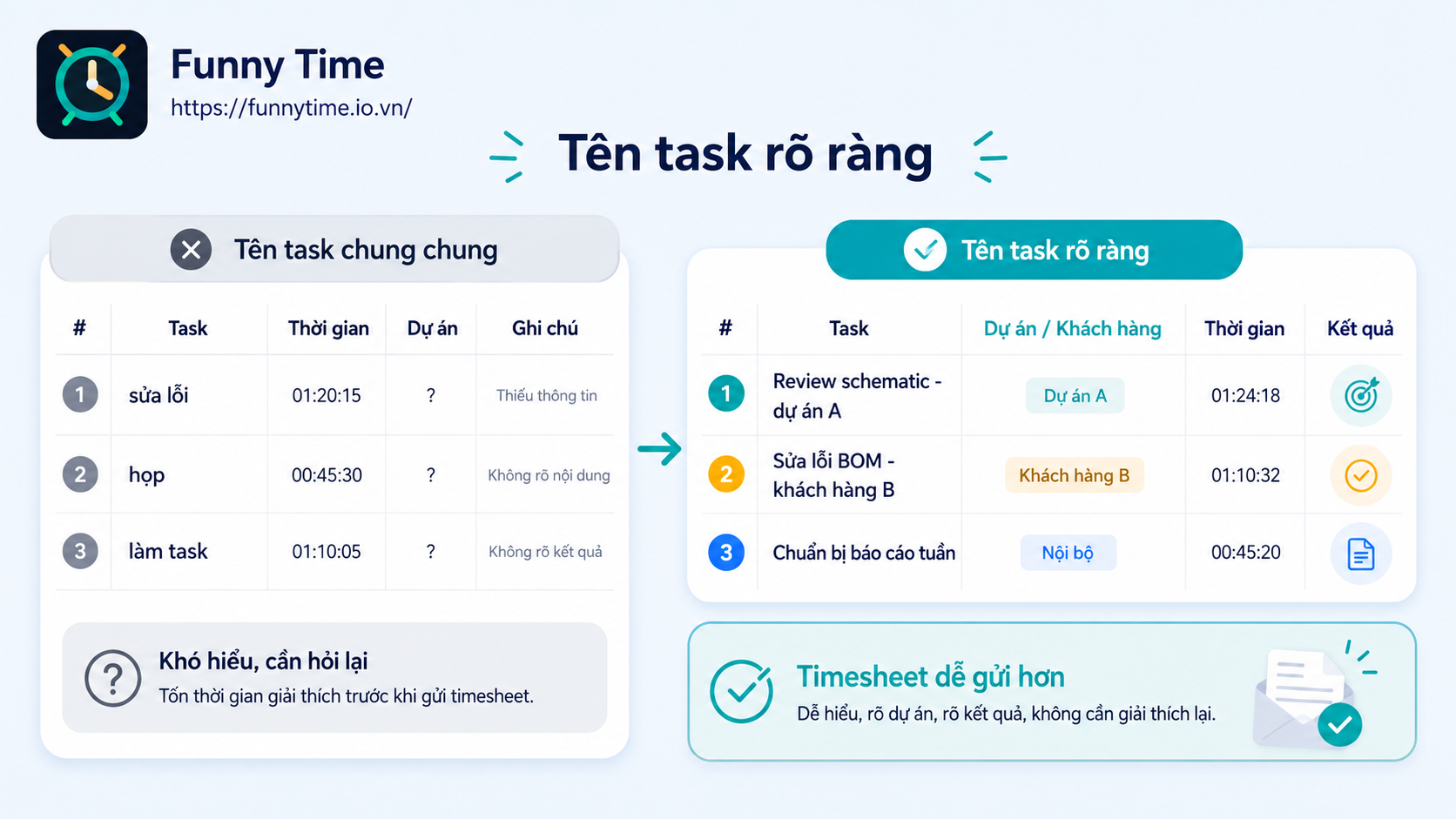 Timesheet không chỉ là bảng cộng giờ. Nó là một bản tóm tắt công việc. Nếu tên task quá chung, người đọc không biết bạn đã làm phần nào, cho dự án nào, vì sao mất thời gian như vậy, hoặc kết quả sau phiên làm việc là gì.
Ví dụ, dòng "Sửa lỗi - 2 giờ" chưa đủ rõ. Người xem vẫn phải hỏi: sửa lỗi gì, ở đâu, liên quan đến khách hàng nào? Trong khi đó, dòng "Sửa lỗi import CSV - dự án timesheet nội bộ" giúp người đọc hiểu ngay bối cảnh.
Tên task rõ cũng giúp chính bạn xem lại lịch sử làm việc. Sau một tuần nhiều việc nhỏ, bạn sẽ khó nhớ "check file" là check file nào. Nhưng nếu log ghi "Kiểm tra BOM rev B - dự án mạch nguồn", bạn có thể nối lại bối cảnh nhanh hơn.
Công thức đặt tên task dễ đọc
Một cách đơn giản là đặt tên task theo công thức:
Hành động + đối tượng công việc + bối cảnh hoặc dự án
Bạn không cần viết thành câu dài. Chỉ cần đủ ba lớp thông tin:
- Bạn đã làm gì?
- Làm trên phần nào?
- Việc đó thuộc dự án, khách hàng hoặc nhóm việc nào?
Ví dụ:
- Review schematic - board điều khiển motor - dự án A
- Cập nhật BOM - thay thế linh kiện - đơn hàng tháng 5
- Kiểm tra log lỗi đăng nhập - Funny Time
- Chuẩn bị báo cáo giờ làm - khách hàng freelance
- Họp rà soát yêu cầu - module xuất Excel
Công thức này có thể áp dụng cho cả công việc kỹ thuật lẫn công việc văn phòng. Điểm quan trọng là tên task không chỉ ghi hoạt động, mà còn ghi bối cảnh.
Nên tránh những tên task quá chung
Các tên task dưới đây thường gây khó khi xuất timesheet:
- Làm dự án
- Sửa lỗi
- Họp
- Support
- Check
- Viết tài liệu
- Test
- Trao đổi
Những từ này không sai, nhưng nếu đứng một mình thì thiếu thông tin. Bạn có thể giữ từ chính, nhưng thêm chi tiết phía sau.
Thay vì "Họp", hãy ghi "Họp chốt yêu cầu dashboard - team nội bộ". Thay vì "Support", hãy ghi "Hỗ trợ khách kiểm tra file timesheet". Thay vì "Test", hãy ghi "Test luồng pause/resume timer - bản staging".
Đặt tên theo kết quả, không chỉ theo cảm giác bận
Một lỗi phổ biến là đặt tên task theo cảm giác trong lúc làm: "xử lý việc phát sinh", "kiểm tra linh tinh", "fix nhanh". Những tên này đúng với cảm giác lúc đó, nhưng không hữu ích khi đọc lại.
Hãy thử đặt tên theo kết quả gần nhất:
- "Xử lý việc phát sinh" thành "Kiểm tra lỗi dữ liệu - khách hàng B"
- "Fix nhanh" thành "Sửa validate trường thời gian bắt đầu"
- "Kiểm tra linh tinh" thành "Rà soát 12 dòng log thiếu mô tả"
Không phải lúc nào kết quả cũng hoàn tất. Nếu task còn dang dở, bạn có thể ghi rõ trạng thái:
- Review footprint USB-C - đang chờ xác nhận datasheet
- Viết outline bài blog - cần bổ sung ví dụ freelancer
- Kiểm tra lỗi đăng nhập - đã xác định nguyên nhân cookie
Những chi tiết này giúp timesheet không bị hiểu nhầm là công việc đã xong hoàn toàn.
Ví dụ đặt tên task cho một ngày kỹ thuật
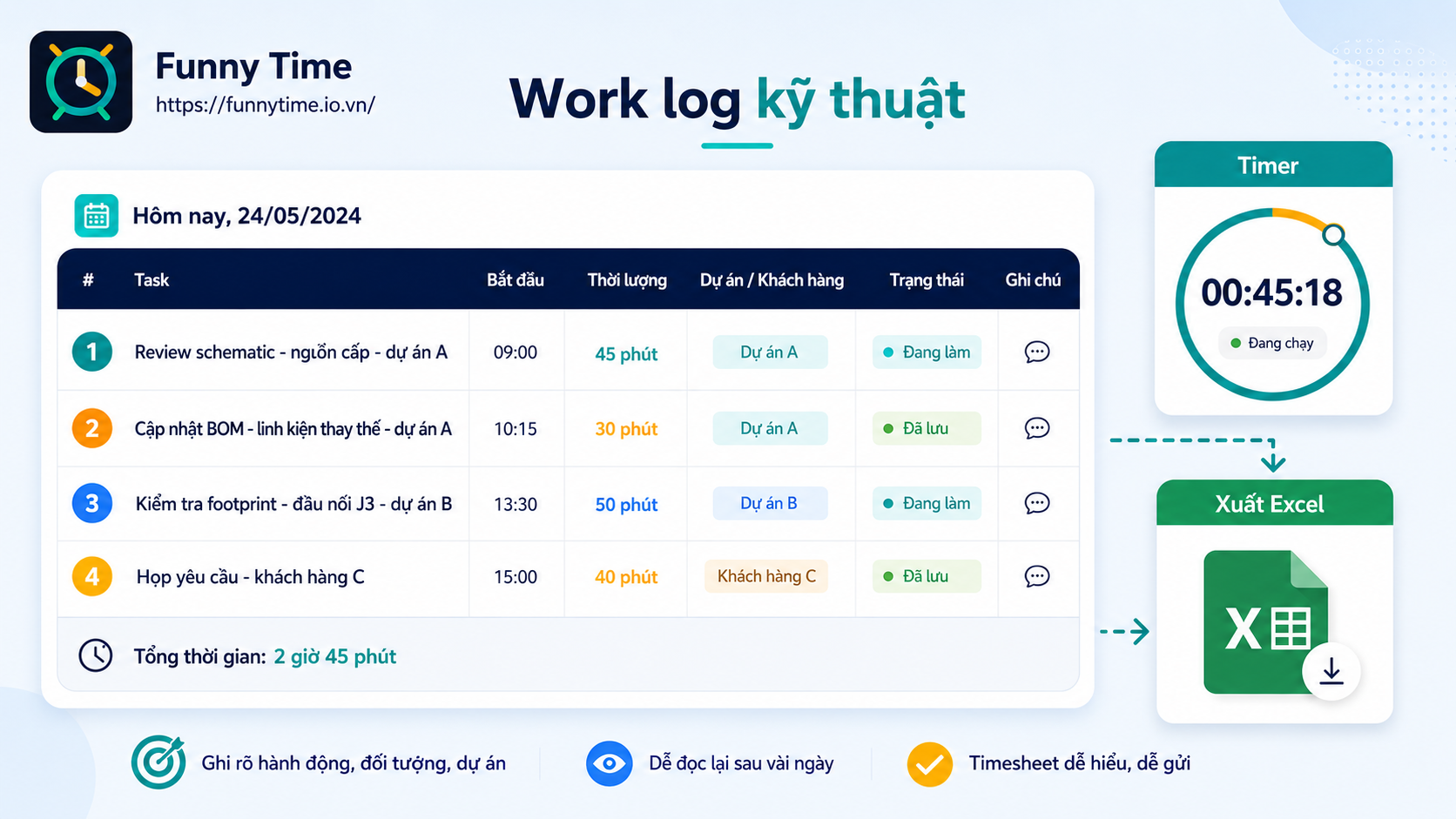 Một ngày làm việc của kỹ sư PCB có thể được ghi như sau:
- Review schematic nguồn 5V - board cảm biến
- Kiểm tra footprint connector J3 - dự án gateway
- Cập nhật BOM linh kiện thay thế - rev C
- Họp xác nhận yêu cầu kích thước board - khách hàng A
- Sửa ghi chú layout - vùng antenna
- Xuất checklist review - gửi team firmware
Nhìn vào danh sách này, cuối tuần bạn có thể biết việc nào thuộc thiết kế, việc nào thuộc trao đổi, việc nào thuộc kiểm tra và việc nào tạo ra đầu ra cụ thể. Nếu cần xuất CSV hoặc Excel, bạn ít phải sửa tên trước khi gửi.
Ví dụ đặt tên task cho freelancer
Freelancer thường cần giải thích thời gian làm việc với khách hàng. Vì vậy, tên task nên vừa rõ, vừa không quá nội bộ.
Ví dụ nên dùng:
- Phân tích yêu cầu landing page - khách hàng X
- Sửa layout mobile trang pricing
- Viết nội dung email onboarding - bản nháp 1
- Rà soát phản hồi khách hàng - danh sách chỉnh sửa tuần này
- Chuẩn bị file bàn giao - hình ảnh và hướng dẫn dùng
Ví dụ nên tránh:
- Làm web
- Sửa feedback
- Gửi file
- Hỗ trợ khách
Khách hàng không cần biết mọi chi tiết kỹ thuật nhỏ, nhưng cần thấy thời gian được dùng vào phần việc có thật.
Dùng Funny Time để giữ tên task nhất quán
Khi bắt đầu một phiên làm việc trong Funny Time, bạn có thể đặt tên task ngay từ đầu. Điều này giúp bạn tránh thói quen làm xong mới nhớ lại. Nếu bị gián đoạn, bạn có thể tạm dừng timer; khi quay lại đúng việc cũ, tiếp tục timer và giữ cùng tên task. Khi hoàn tất, lưu log với mô tả đủ rõ.
Một thói quen nhỏ nhưng hữu ích là thống nhất vài tiền tố:
- Review ...
- Sửa ...
- Kiểm tra ...
- Chuẩn bị ...
- Họp ...
- Xuất ...
- Rà soát ...
Các tiền tố này giúp danh sách log dễ quét bằng mắt. Khi xuất CSV hoặc Excel, bạn cũng dễ nhóm lại theo loại công việc hơn.
Checklist nhanh trước khi lưu log
Trước khi lưu một log, hãy tự hỏi:
- Tên task có cho biết mình đã làm gì không?
- Có ghi rõ dự án, khách hàng hoặc phần việc không?
- Nếu đọc lại sau 7 ngày, mình có hiểu dòng này không?
- Nếu gửi cho khách hàng hoặc quản lý, họ có cần hỏi lại không?
- Tên có quá dài đến mức khó đọc không?
Bạn không cần làm checklist này quá máy móc. Sau vài ngày, việc đặt tên rõ sẽ thành thói quen.
Kết luận
Một timesheet dễ đọc bắt đầu từ tên task dễ hiểu. Nếu mỗi log đều có hành động, đối tượng và bối cảnh, cuối tuần bạn sẽ bớt phải ngồi dịch lại công việc của chính mình.
Funny Time có thể hỗ trợ quy trình này bằng cách giúp bạn bắt đầu timer cho từng task, tạm dừng khi bị ngắt quãng, lưu log và xuất CSV/Excel khi cần tổng hợp. Tên task rõ không làm công việc nhẹ đi ngay lập tức, nhưng làm phần báo cáo và xem lại thời gian trở nên gọn gàng hơn nhiều.